Adaugarea script-urilor JavaScript
⚠️ Atentie: script-urile adaugate prin acest modul nu intra in responsabilitatea echipei Extended , cu exceptia celor inserate direct de catre echipa noastra. Din acest motiv, nu recomandam utilizarea unor scripturi care modifica interfata magazinului, deoarece acestea pot provoca erori sau disfunctionalitati pentru care nu ne asumam raspunderea sau pierderile generate.
Acest modul este destinat integrarii unor servicii externe consacrate, precum chaturi online, trackere sau alte solutii similare, care furnizeaza scripturi testate si functionale. Modulul nu este conceput pentru modificarea structurii sau a comportamentului paginilor magazinului.
Platforma eCommerce Extended permite adaugarea script-urilor de tip "JavaScript" (sau alte coduri sursa, exemplu: meta tag-uri), necesare pentru diferite tool-uri si aplicatii de tracking sau marketing, precum: HotJar, Facebook Pixel, Google Tag Manager, Facebook Messenger, WhatsApp, s.a.m.d.
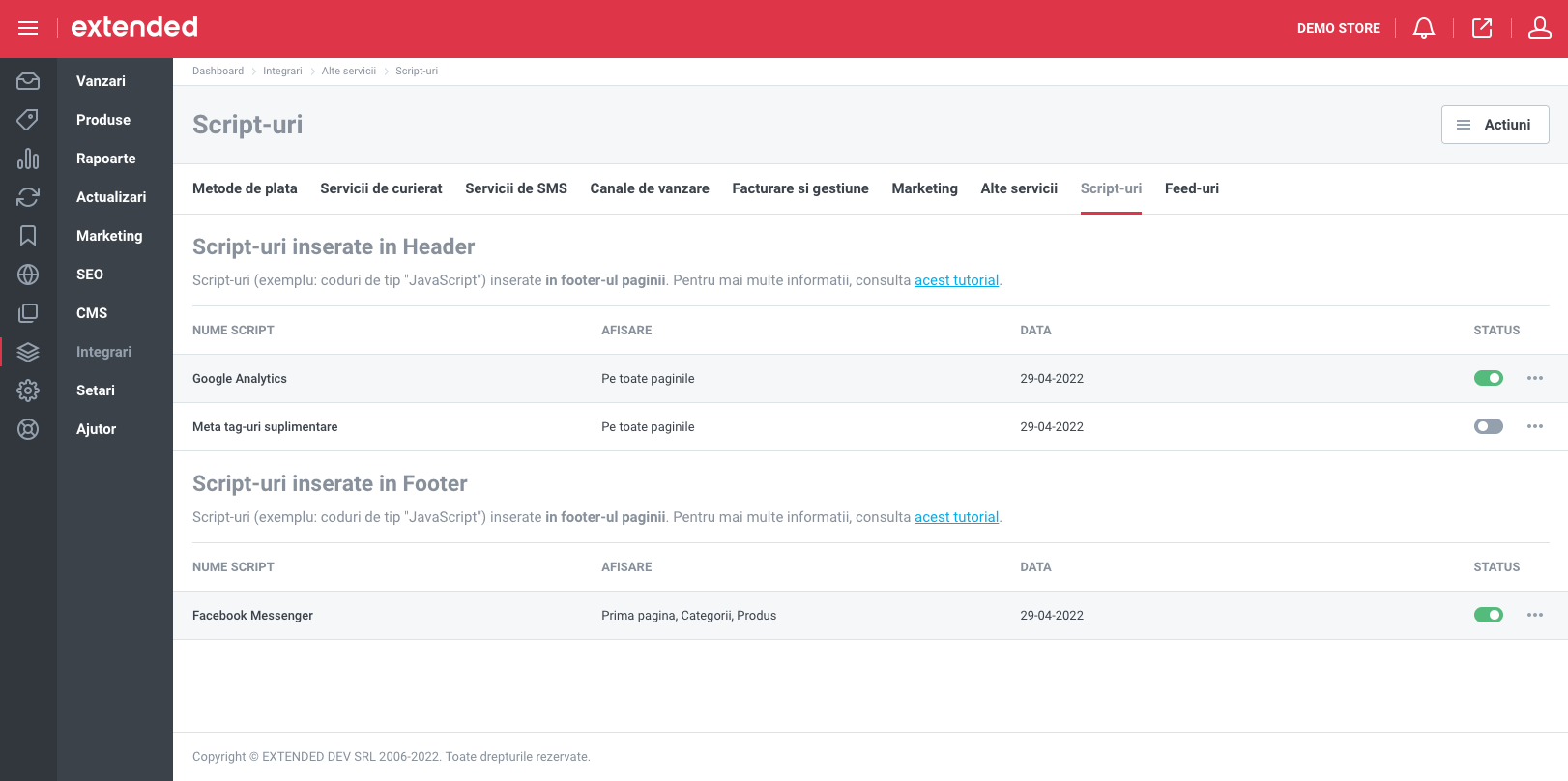
Acceseaza: Manager - Integrari - Script-uri (Actiuni - Adauga)
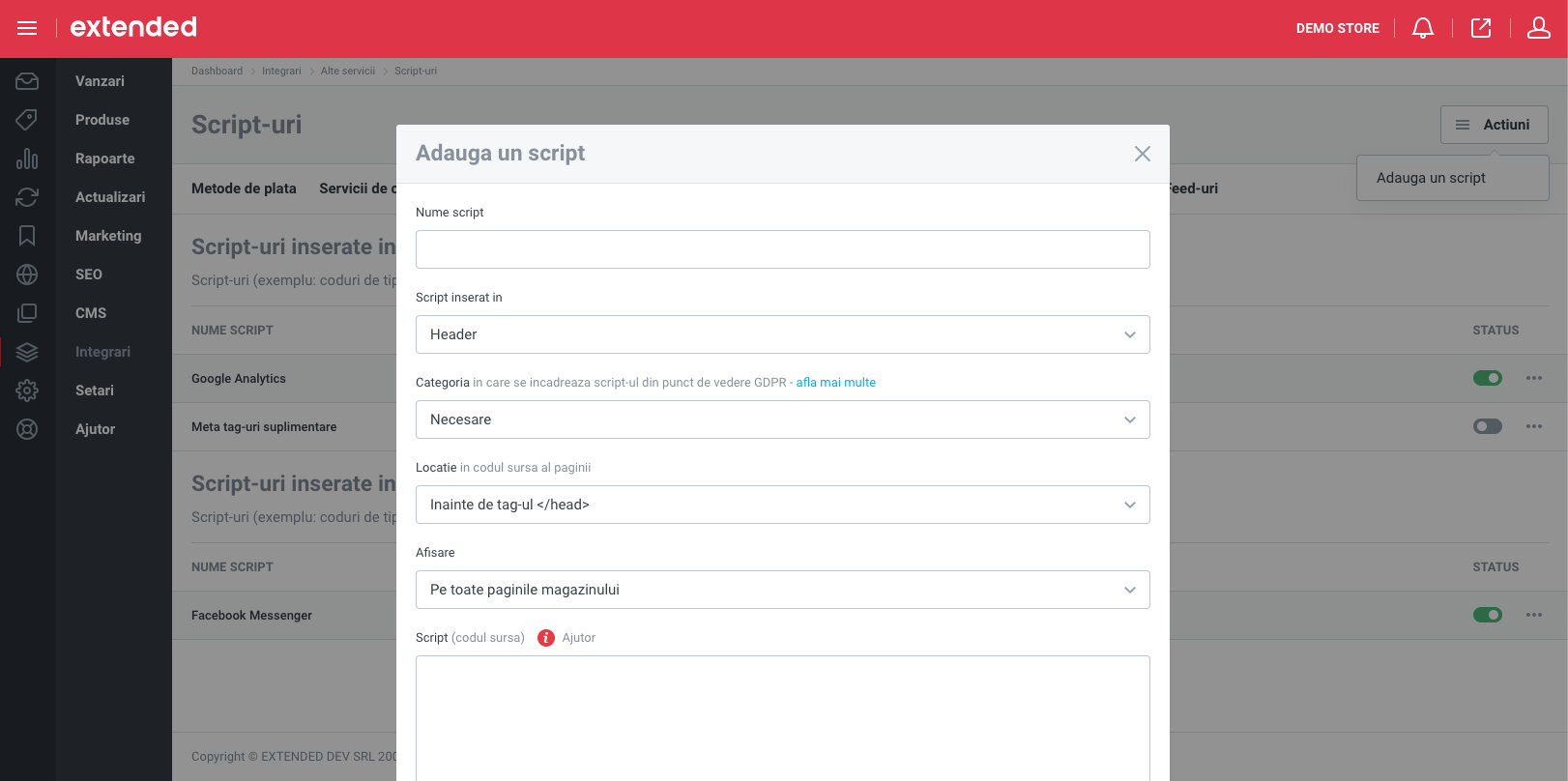
Mai departe in fereastra deschisa vom denumi script-ul, apoi vom selecta zona (header sau footer) in care acesta va fi inserat in codul sursa (HTML) al magazinului online.
Observatie: pentru a afla zona in care trebuie adaugat, va trebui sa consultati instructiunile de instalare ale script-ului oferite de catre serviciul sau aplicatia care se doreste a fi integrata (exemplu: Facebook).
Apoi, selectam categoria in care se incadreaza script-ul din punct de vedere GDPR (necesar, marketing sau statistici), pentru ca, in functie de aceasta selectie, in fereastra de personalizare a cookie-urilor utilizatorul isi poate personaliza cookie-urile pe care magazinul sa le foloseasca in relatia cu acesta.
Locatia in care trebuie sa fie inserat script-ul in codul sursa (HTML) este, la fel, specificata in instructiunile lui de instalare, spre exmeplu: inainte de tag-ul </head>.
De asemenea, trebuie sa alegem paginile magazinului in care sa fie afisat script-ul aferent: pe toate paginile site-ului sau doar pe anumite pagini, precum: homepage (prima pagina), categorii, pagina de produs, cosul de cumparaturi si "thank you page" (pagina de finalizare a comenzii).
Urmatorul camp, script, este dedicat codului sursa aferent script-ului.
Exemplu:
<script>
!function(f,b,e,v,n,t,s){if(f.fbq)return;n=f.fbq=function(){n.callMethod?
n.callMethod.apply(n,arguments):n.queue.push(arguments)};if(!f._fbq)f._fbq=n;
n.push=n;n.loaded=!0;n.version='2.0';n.queue=[];t=b.createElement(e);t.async=!0;
t.src=v;s=b.getElementsByTagName(e)[0];s.parentNode.insertBefore(t,s)}(window,
document,'script','https://connect.facebook.net/en_US/fbevents.js');
fbq('init', '897653043426352');
fbq('track', "PageView");
</script>
In functie de script si instructiunile sale de utilizare, pot fi utilizate cateva tag-uri dinamice ale platformei Extended, precum:
- Pagina de produs:
- ID produs: ####produs####
- Pret produs: ####pret####
- Pagina de comanda finalizata:
- ID comanda: ####comanda####
- Valoare comanda: ####valoare-comanda####
Observatie: dupa adaugarea unui nou script, acesta va trebui activat utilizand butonul de activare din dreapta sau poate fi editat accesand butonul "mai multe" ("..."), tot din partea dreapta.
↳ Acest ghid nu ți-a fost de folos? Trimite-ne un ticket prin intermediul platformei de suport tehnic.
↳ Screenshot-urile publicate (imaginile) în acest tutorial au rol strict informativ sau demonstrativ și nu reprezintă versiunea curentă a platformei Extended.